 无忧学习网
无忧学习网
我向来不给自己的作品写序。怕麻烦;很立得住的一个理由。还有呢,要说的话已都在书中说了,何必再絮絮叨叨?再说,夸奖自己吧,不好;咒骂自己吧,更合不着。 莫若不言不语,随它去。
此次现代书局嘱令给《猫城记》作序,天大的难题!引证莎士比亚需要翻书;记性 向来不强。自道身世说起来管保又臭又长,因为一肚子倒有半肚子牢骚,哭哭啼啼也不 象个样子——本来长得就不十分体面。怎办?
好吧,这么说:《猫城记》是个恶梦。为什么写它?最大的原因——吃多了。可是 写得很不错,因为二姐和外甥都向我伸大拇指,虽然我自己还有一点点不满意。不很幽 默。
但是吃多了大笑,震破肚皮还怎再吃?不满意,可也无法。人不为面包而生。是的, 火腿面包其庶几乎?
二姐嫌它太悲观,我告诉她,猫人是猫人,与我们不相干,管它悲观不悲观。二姐 点头不已。
外甥问我是哪一派的写家?属于哪一阶级?代表哪种人讲话?是否脊椎动物?得了 多少稿费?我给他买了十斤苹果,堵上他的嘴。他不再问,我乐得去睡大觉。梦中倘有 所见,也许还能写本“狗城记”。是为序。
年月日,刚睡醒,不大记得。
标签: 《猫城记》 小蝌蚪点读笔可以点读哪些书
 《红帽子艾米莉》:一顶红帽子下的童年宇宙
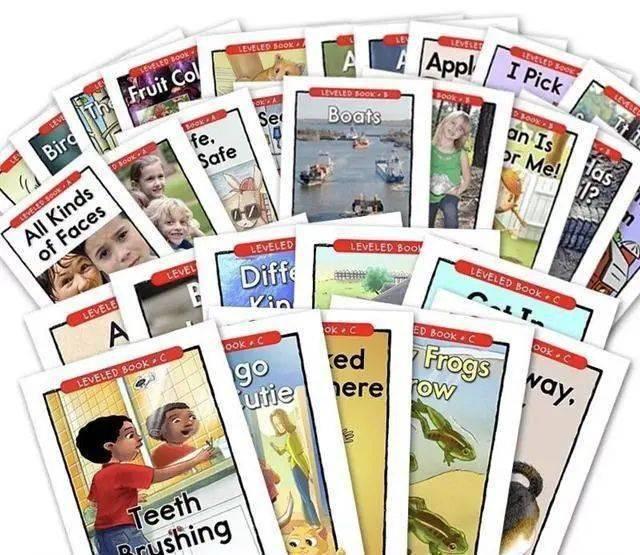 一文彻底读懂RAZ分级阅读
 绘本在孩子成长过程中的重要性